使用 OptionTrigger 该从哪里开始?
从练习模式开始。安装 Desktop,完成设置向导,然后用一个 10 万美元的模拟账户回放过去的某个交易日。不需要券商账户,也不会有订单发往券商。
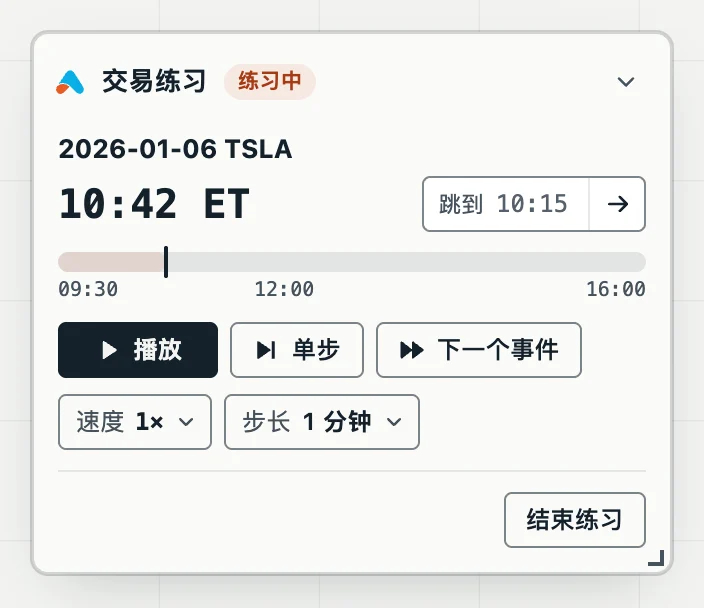
安装已验证的 Desktop 版本,打开应用并完成设置向导。练习模式无需券商账户:它在 TradingView 中回放过去的交易日,并用初始 100,000 美元的练习账户模拟成交。练习成交是模拟结果,不代表实盘执行质量。
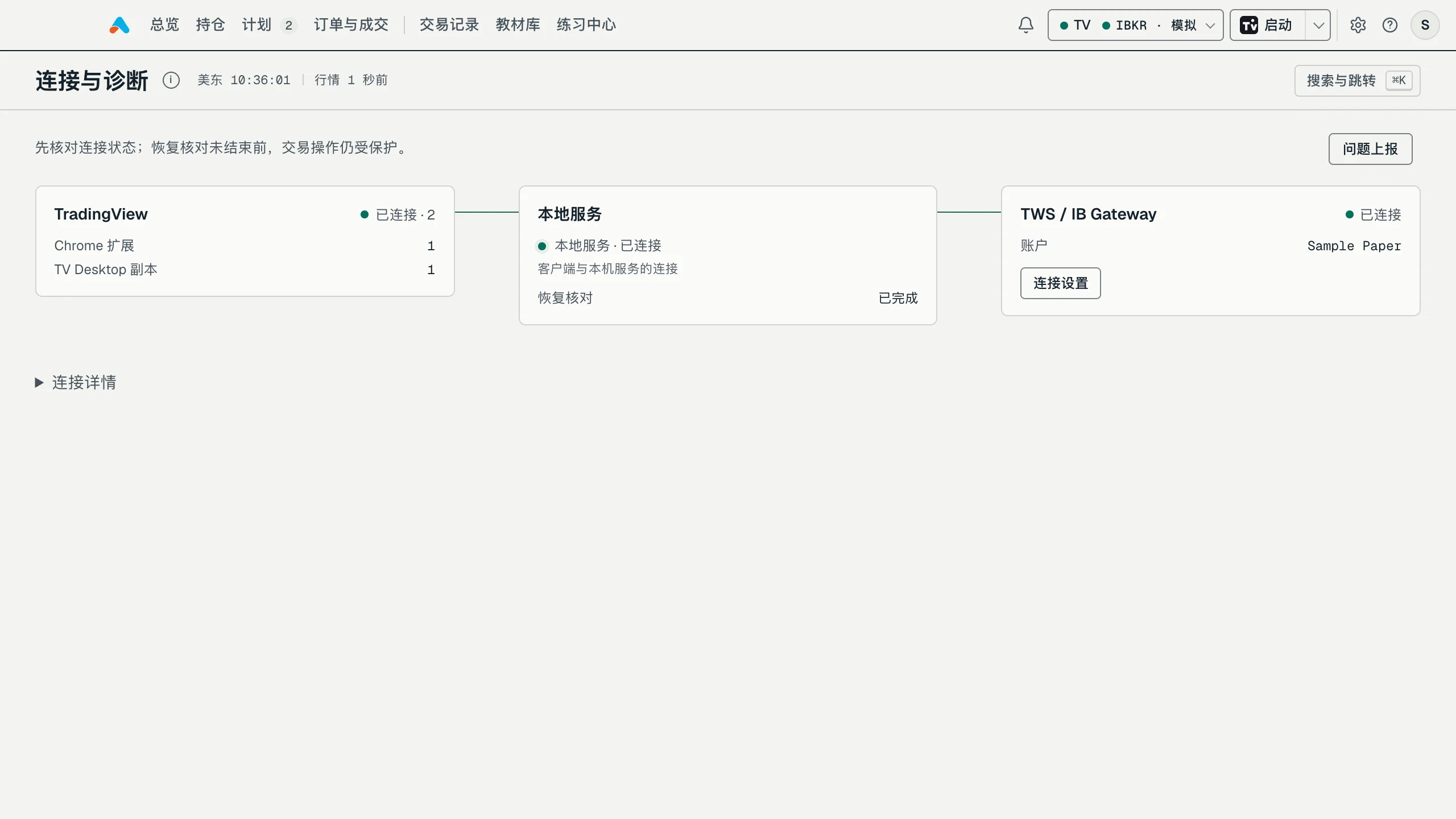
从下载页安装 Desktop,客户端已包含配套图表扩展。通过「总览」和「连接与诊断」页确认本地后端已连接。
如何连接我的 TradingView 图表?
在 Chrome 中加载内置扩展,或使用 TradingView Desktop,然后用 Desktop 生成的配对码配对图表。配对成功后,图表会显示后端连接状态。
在 Desktop「设置 → 图表与设备」中准备内置 Chrome 扩展并复制文件夹路径。打开 chrome://extensions,开启开发者模式,选择「加载已解压的扩展程序」,再选择该文件夹。打开 TradingView 图表,在 Desktop 中生成配对码。macOS 或 Windows 上的 TradingView Desktop 也可运行同一扩展。按当前 Desktop 的配对流程操作;旧版安装 SSL 证书的教程不适用于此版本。
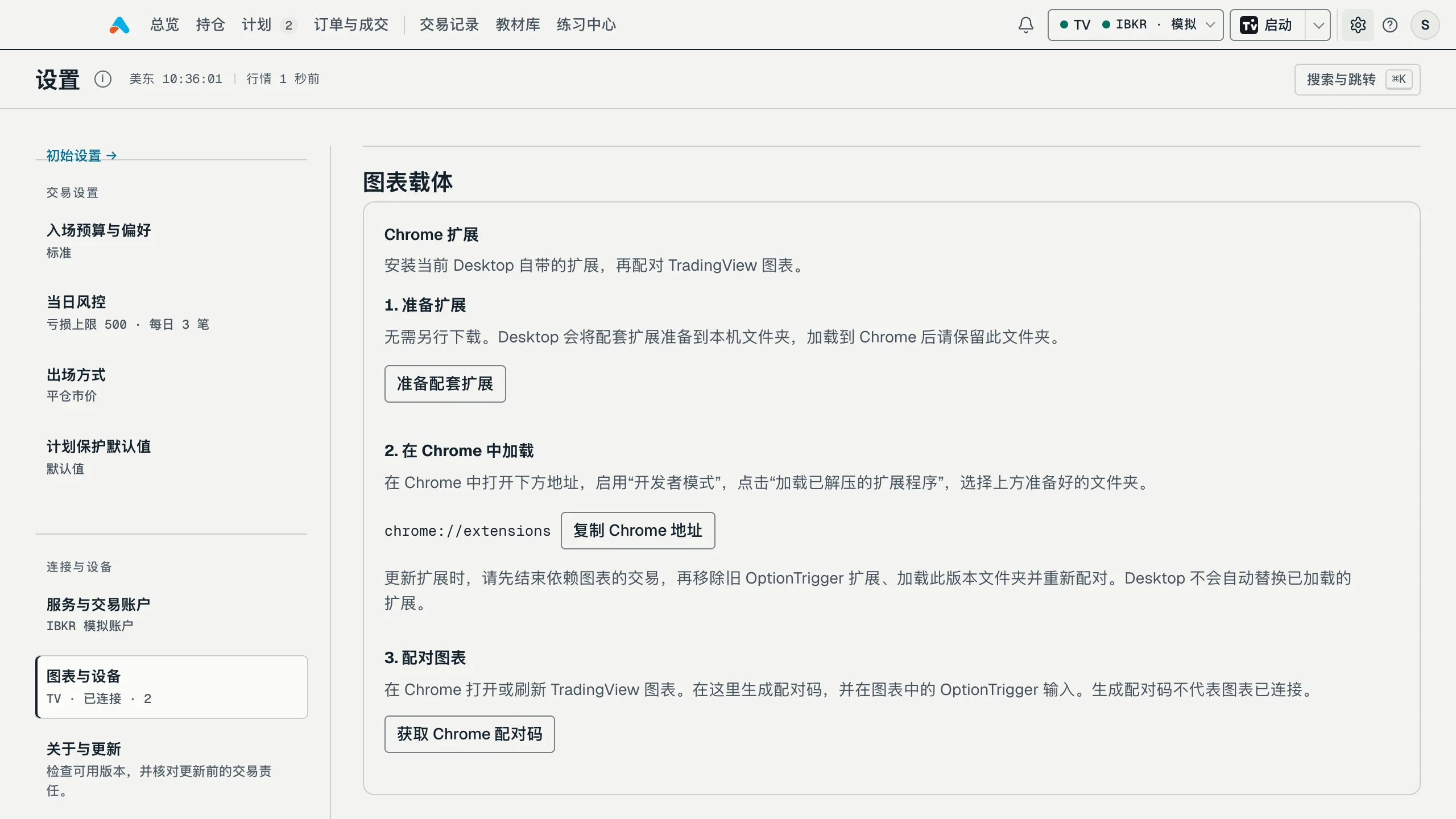
图表状态控件应显示后端连接。创建计划前请核对所选券商和账户。
要开始练习,把图表上的 OptionTrigger 操作台从“交易”切到“练习”,再从教材库选一个交易日开始。TradingView 会从开盘开始回放。
图表上的线是正股价格还是期权价格?
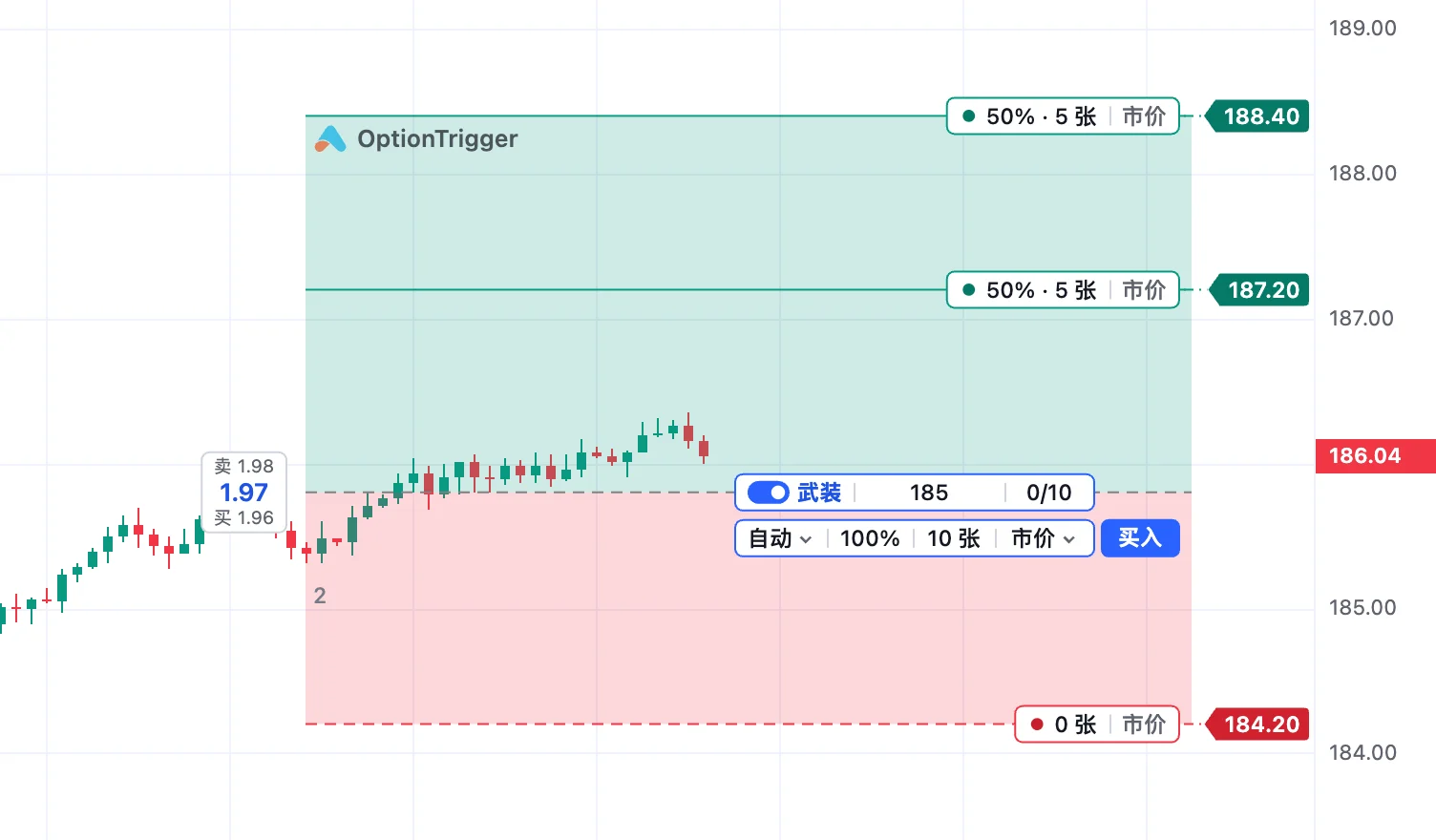
是正股价格。每一条入场、止盈和止损线都是标的正股的价格。期权自身的买卖报价只用于计算数量和给订单定价。
图表显示标的正股价格,仓位则是该股的看涨或看跌期权。止盈和止损线是正股价位阈值,不是期权权利金目标。
例如,NVDA 目标价 187.20 美元可请求卖出已成交看涨仓位的 50%。可用委托价格由券商期权报价决定;正股到达目标价并不保证某个期权成交价。
订单到底在什么时候发出?
只有在你点击买入时。绘制计划和把计划切到 ON 只是做准备,两者都不会向券商发送任何东西。
在标的图表创建做多或做空计划。做多默认买入看涨,做空默认买入看跌;CALL/PUT 控件可修改这一选择。设置合约、数量、止盈价位和止损。
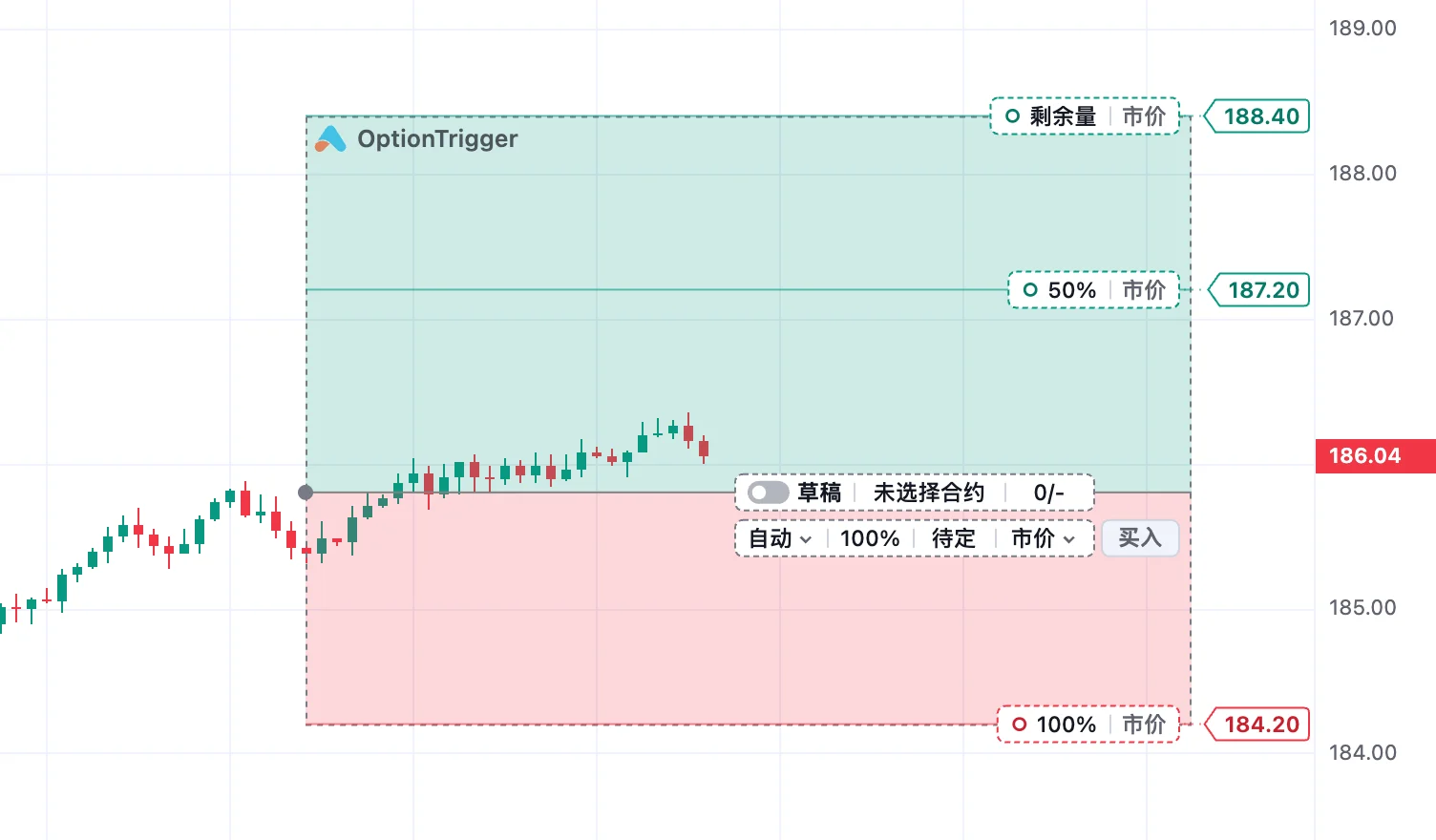
开启计划以武装。武装不会提交入场委托,请核对建议后点击买入。退出规则保护实际成交的数量。
如何查看发生了什么?
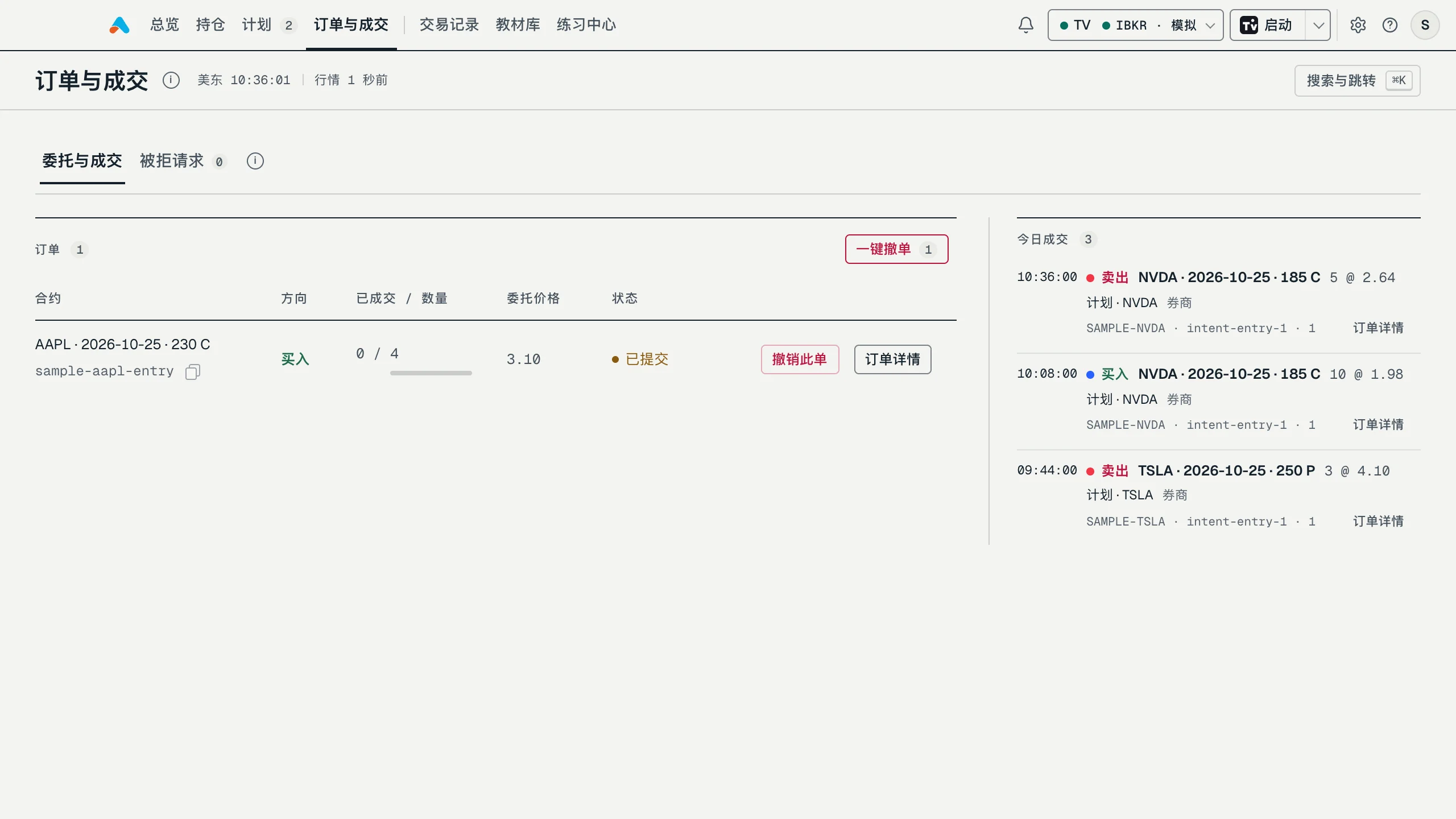
Desktop 会把每一笔订单和成交列在对应的计划旁边,并显示每个计划的健康状态和已记录的决策轨迹。
在 Desktop 观察委托和成交状态,查看分支健康及已记录决策。在切换到模拟账户之前,先练习取消未成交入场单、手动退出和重新连接。
官方参考资料
连接另一端的产品由各自厂商提供文档:
常见问题
试用 OptionTrigger 需要 Interactive Brokers 账户吗?
不需要。练习模式用模拟账户回放过去的交易日,不需要券商。下一步是 IBKR Paper 账户,实盘账户需要实盘版或专业版。
把计划切到 ON 会买入期权吗?
不会。把计划切到 ON 只是武装它。只有在你点击买入时才会发出入场订单。
止盈线决定期权的卖出价吗?
不决定。这条线是触发退出的正股价格。期权订单按当时券商的买卖报价定价,因此成交价无法事先确定。
OptionTrigger Desktop 能在哪些电脑上运行?
Apple Silicon 的 Mac 和 Windows 10(64 位)。同一个扩展可用于 Chrome 和 TradingView Desktop。