简要回答:这边看图,那边执行
对期权交易者来说,TradingView 是分析层,Interactive Brokers 是执行层。TradingView 为受支持的品种提供原生 IBKR 连接,但期权是否可用取决于集成本身、你所在的地区和你的账户,而且它的退出是挂在期权自身上的订单。
如果你在正股图表上规划交易,有三种办法把两者连接起来:
| 做法 | 工作原理 | 取舍 |
|---|---|---|
| 手动 | 在 TradingView 上分析,把期权订单手动输入 TWS。 | 免费且灵活,但速度慢,退出要么盯着看,要么设成期权价格。 |
| 原生券商面板 | 在 IBKR 支持该品种的情况下,直接从 TradingView 的面板交易。 | 对受支持的品种很方便;请确认你是否可以交易 IBKR 期权。 |
| 本机桥接(OptionTrigger) | 在正股图表上画价位;本机引擎通过 TWS 或 IB Gateway 交易期权。 | 仅限单腿看涨和看跌期权,并且你的电脑必须保持开机。 |
准备好 IBKR 账户
- 开通 期权交易权限 ,在 Client Portal 中选择你要交易的市场。
- 确保账户类型与策略匹配。买入看涨和看跌期权在大多数账户中都可行;价差需要保证金和更高的期权等级。
- 订阅 实时行情 ,包括美国期权(OPRA)和标的。
- 开一个 IBKR Paper 账户,并把你的行情共享给它,这样练习时用的就是实时报价。
- 在开盘前测试双重验证。
这份 IBKR TWS 期权交易指南 详细讲解了上述每一步。
两路数据,两种用途
图表和订单使用不同的数据。TradingView 根据你的 TradingView 套餐及其交易所数据绘制正股图表。期权买卖报价来自 IBKR,取决于你的 IBKR 订阅。
这就是为什么图表看起来完美,期权报价却可能延迟或缺失。执行期权的工具应当检查它即将据以交易的期权报价,而不只是看图表。遇到延迟、冻结或过期的期权报价时,OptionTrigger 会阻止执行,而不是用坏数据交易。
搭建 OptionTrigger + IBKR 链路
请按这个顺序进行;大多数设置问题都出在跳过了某一步。
- 安装 OptionTrigger Desktop (macOS 或 Windows 版),下载地址在 下载页。图表扩展已包含在内。
- 先用内置的 练习 模式,在不连接 IBKR 的情况下熟悉流程。
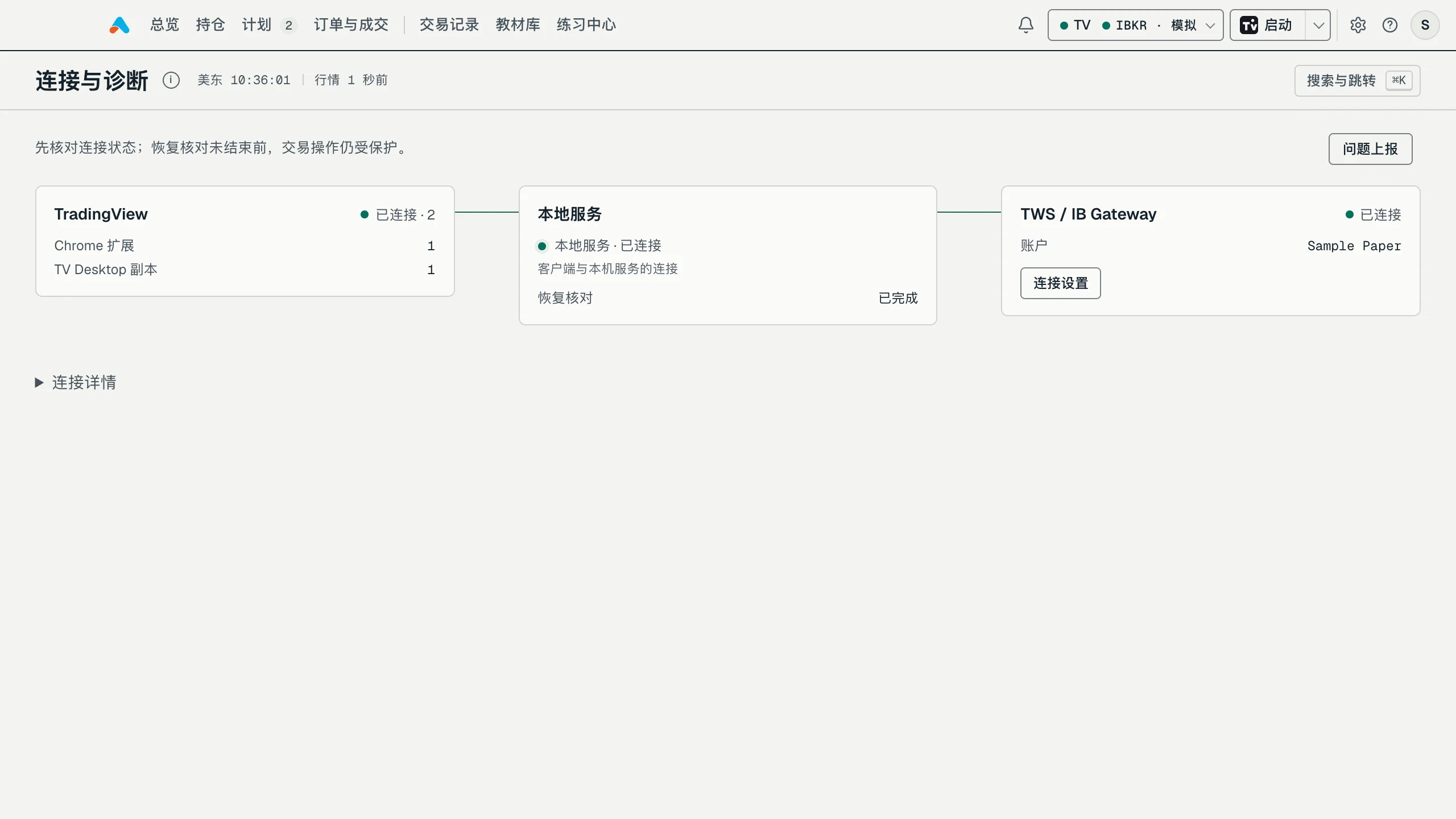
- 登录 TWS 或 IB Gateway ,使用你的 Paper 账户,启用 API(socket 客户端,仅限 localhost),并取消勾选 Read-Only API,这样才能下单。
- 在 Desktop 中输入回环地址、socket 端口和一个 client ID,然后连接。
- 确认发现的账户类型。Paper 和实盘是所选账户的属性,而不是两种模式。
- 在 Chrome 中加载扩展(或使用 TradingView Desktop),打开一个正股图表并与 Desktop 配对。
- 在正股上画一个做多或做空计划,选择看涨或看跌期权,武装它,然后点击买入入场。
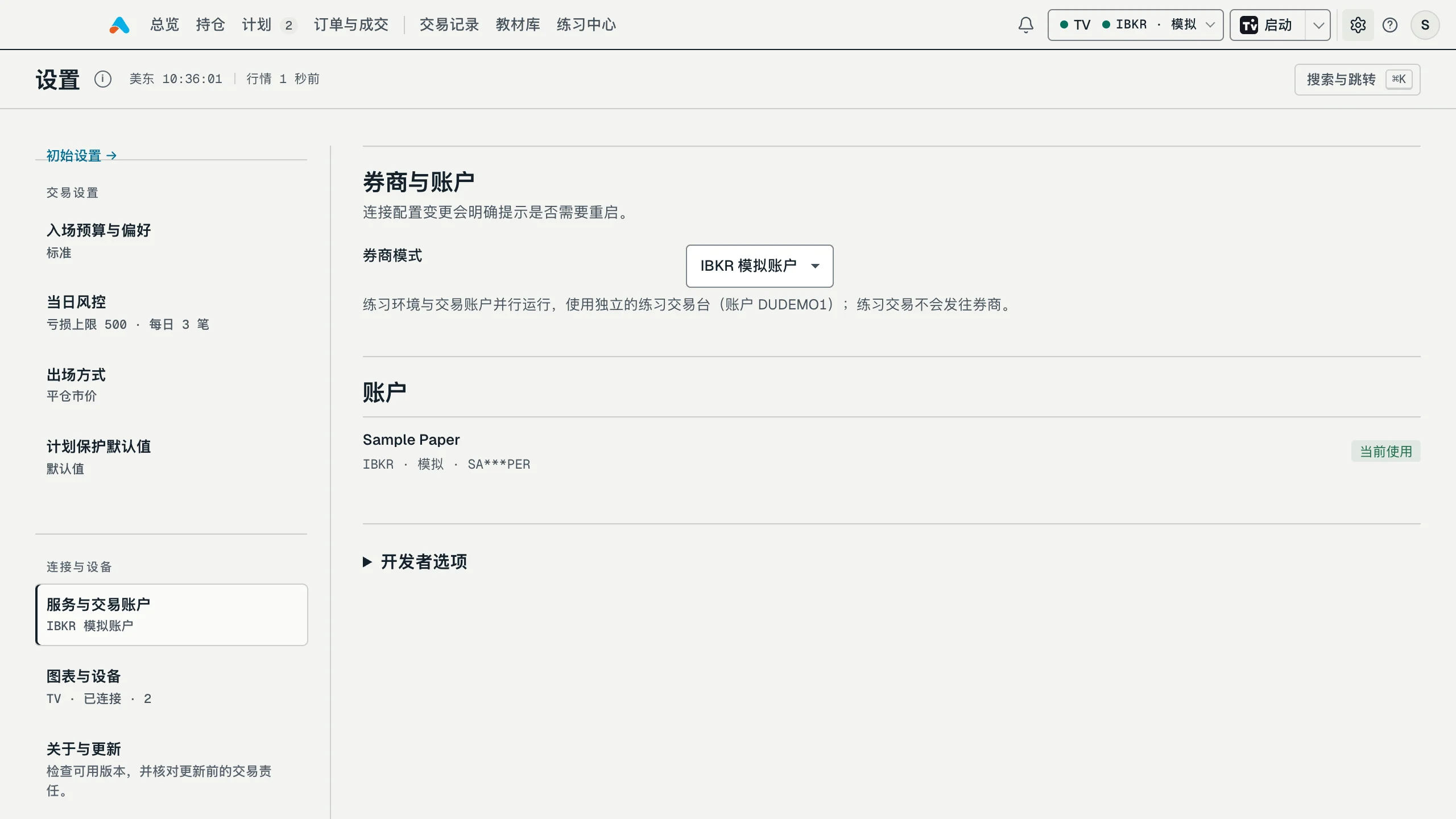
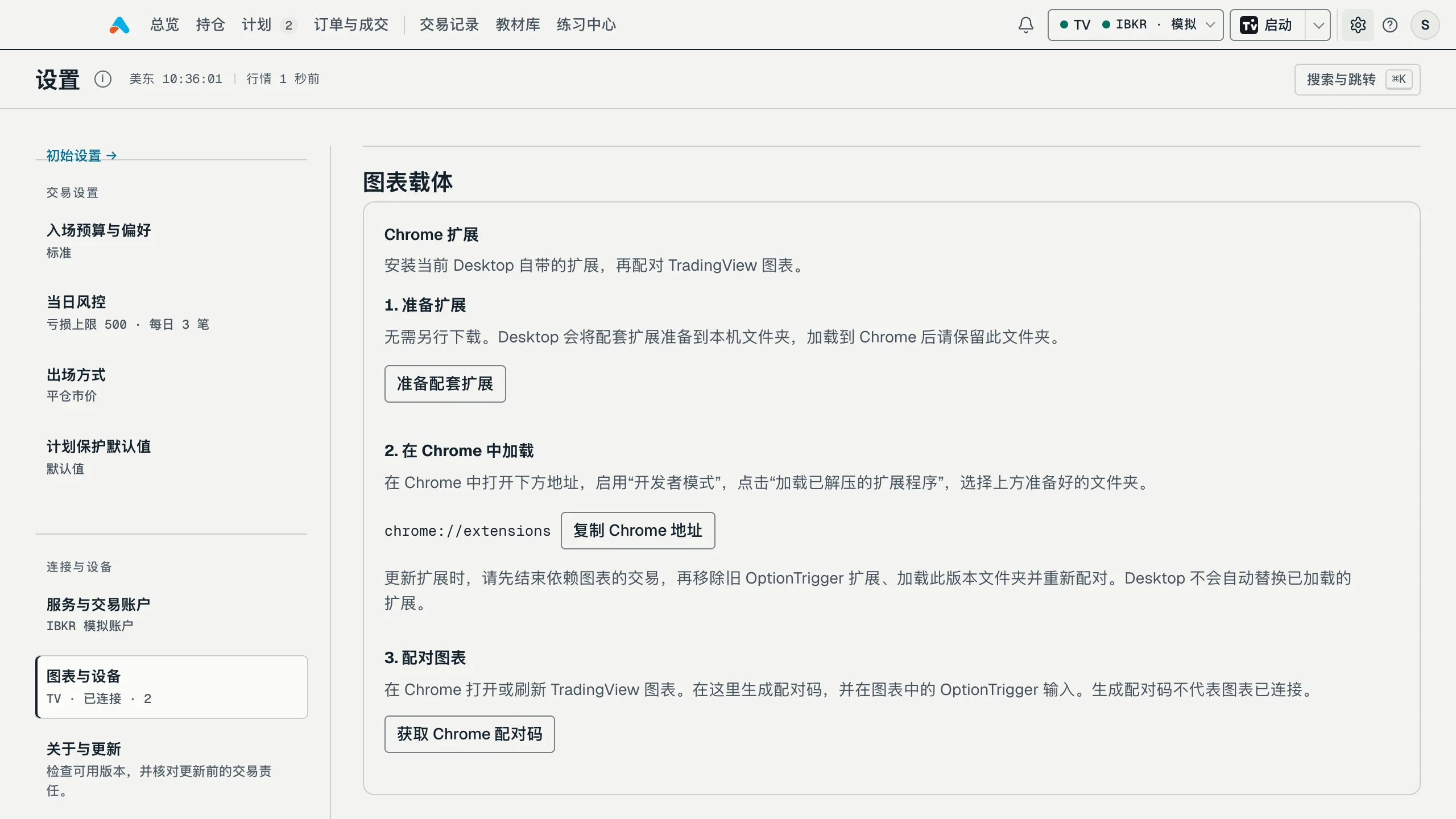
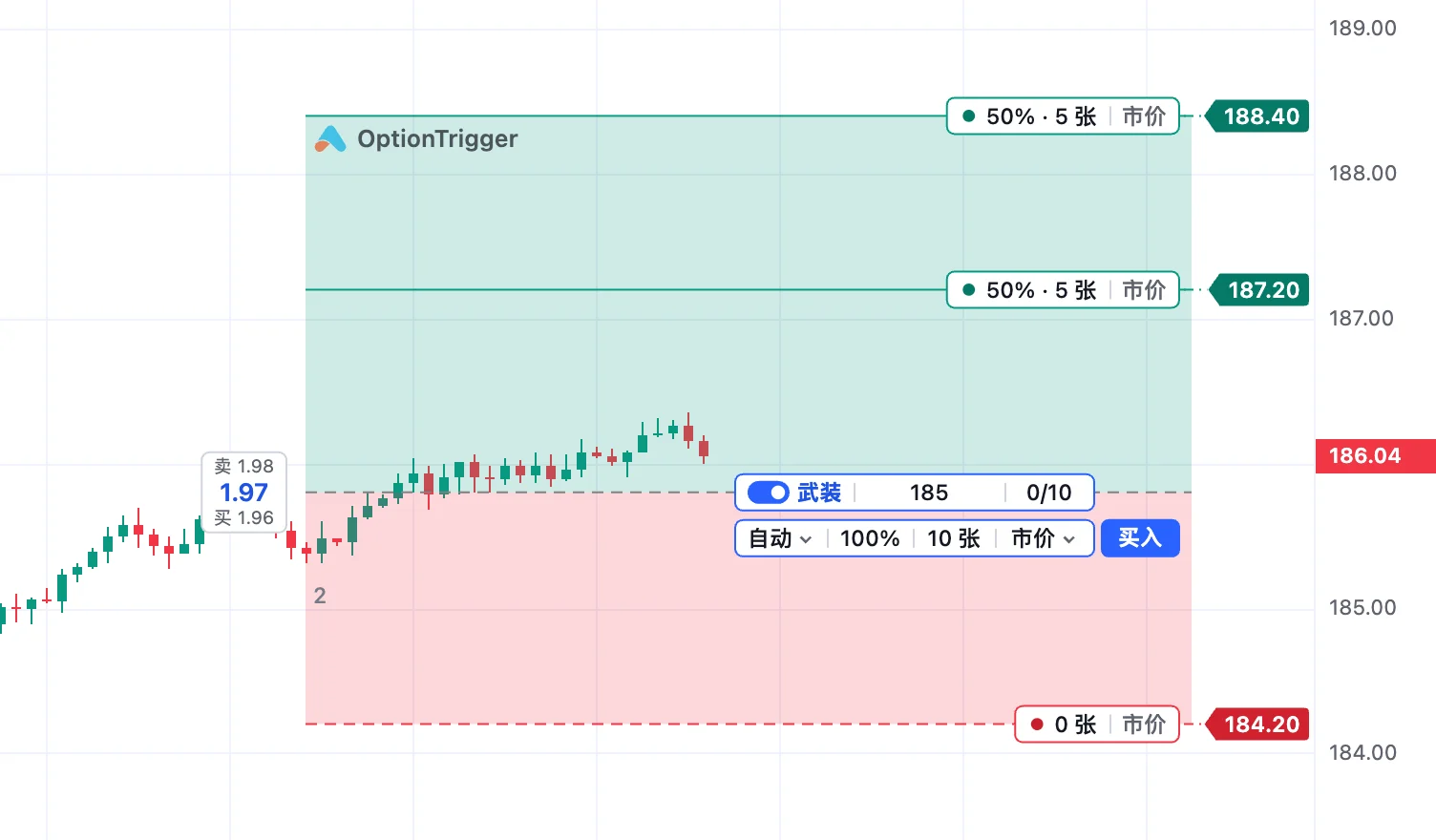
详细的连接设置: 连接 IBKR TWS 或 IB Gateway。第一个计划的演练: 入门.
TWS、IB Gateway 还是 Web API?
| 组件 | 它是什么 | 最适合 |
|---|---|---|
| TWS | 完整的桌面交易平台。 | 手动交易、价差、排查问题和查看订单。 |
| IB Gateway | 轻量的 API 连接,窗口极简。 | 在一直开机的电脑上长时间运行 API 会话。 |
| Client Portal Web API | IBKR 另一套独立的 REST 接口。 | 自定义网页应用。它不是基于 TWS 的工具所用的 socket API。 |
OptionTrigger 使用同一台电脑上 TWS 或 IB Gateway 的 socket API。两个应用都不能完全无人值守:它们都需要 IBKR 的正常登录和定期重新验证。
全天交易的会话维护
- 把 TWS 或 Gateway 的每日重启安排在交易时段之外。
- 在管理持仓期间,保持电脑不休眠并连接稳定的网络。
- TWS 更新后重新检查 API 设置。
- 清楚你的兜底办法:如果图表或 Desktop 断开,就打开 TWS 在那里管理订单。
- 重新连接后,先让引擎完成订单和持仓的对账,再重新信任自动退出。在券商事实对齐之前,OptionTrigger 会用恢复屏障暂停新的执行。
常见错误与解决办法
| 现象 | 可能原因 | 解决办法 |
|---|---|---|
| 连接被拒绝 | API 未启用、端口不对,或 TWS 仍在加载。 | 启用 socket 客户端,核对端口,稍等后重新连接。 |
| 已连接,但每笔订单都被拒绝 | API 设置里勾选了 Read-Only API。 | 取消勾选 Read-Only API,然后点击 Apply。 |
| 另一个工具连接时掉线 | 两个客户端共用一个 client ID。 | 给每个 API 客户端分配各自的 ID。 |
| 没有期权报价 / 报价延迟 | 缺少 OPRA 订阅,或 Paper 账户没有共享行情。 | 订阅 OPRA,并把行情共享给 Paper 账户。 |
| 被拒绝:没有交易权限 | 该市场或等级的期权权限未开通。 | 在 Client Portal 中申请权限。 |
| 订单在 Paper 中正常,在实盘中不行 | 实盘账户缺少权限、行情或资金。 | 对比两个账户的权限和订阅。 |
一套行之有效的每日流程
- 开盘前:登录 TWS 或 IB Gateway,启动 Desktop,检查连接健康状态。
- 在正股图表上标出价位:前高和前低、开盘区间、支撑和阻力。
- 在这些价位上建立计划,并核对合约、数量和账户。
- 当你的形态出现时明确入场;让正股价格退出规则管理持仓。
- 收盘后:查看成交和每个决策的回放,然后解除未使用计划的武装。
常见问题
可以直接在 TradingView 上交易 IBKR 期权吗?
TradingView 的原生 Interactive Brokers 集成覆盖受支持的品种,期权是否可用取决于集成本身、地区和账户。请在 TradingView 的券商页面上针对你的账户确认。OptionTrigger 这类工具走的是另一条路:你在 TradingView 图表上做计划,它们通过你电脑上的 TWS 或 IB Gateway 交易 IBKR 期权。
用 TradingView 需要另开一个 IBKR 账户吗?
不需要。使用你现有的 IBKR 账户即可。在 Client Portal 中开通期权权限和行情;TradingView 仍然只是看图的界面。
交易美国期权需要哪些行情?
需要 IBKR 中的美国期权实时行情(OPRA)和标的正股行情。TradingView 的图表数据是另一回事,不提供可交易的期权报价。
OptionTrigger 该配 TWS 还是 IB Gateway?
都可以。如果你还想查看订单或手动交易价差,TWS 更方便;IB Gateway 占用资源更少。两者都需要 IBKR 的正常登录。
OptionTrigger 支持 IBKR 价差吗?
不支持。OptionTrigger 交易单腿买入看涨和看跌期权。价差和其他多腿策略请使用 TWS 的组合下单窗口。